DOWNLOAD
Dev-C++ 是 Windows 平台经典的 C/C++ 集成开发环境(IDE),内置 GCC/MinGW 编译器,适合编程学习、竞赛刷题与小型项目开发。
下载后安装失败怎么办?可联系客服协助您安装好。
FEATURES
轻量内核、快速启动,集编辑、编译、调试于一体,是 C/C++ 学习与竞赛刷题的利器。
捆绑 MinGW-w64 GCC 编译器,支持 C89/C99/C11/C++11/C++17 标准,安装完成即可编译运行,无需额外配置环境变量。

内置 GDB 图形化调试界面,支持断点设置、单步执行、变量监视与调用栈查看,帮助快速定位和修复代码逻辑错误。
支持 C/C++ 关键字着色、代码折叠、自动缩进与括号匹配,内置代码补全功能,显著提升编码效率与可读性。
支持创建控制台、静态库、动态库等多种项目类型,内置 Makefile 管理,轻松组织多文件项目的编译与链接流程。
ALL-IN-ONE
PREVIEW
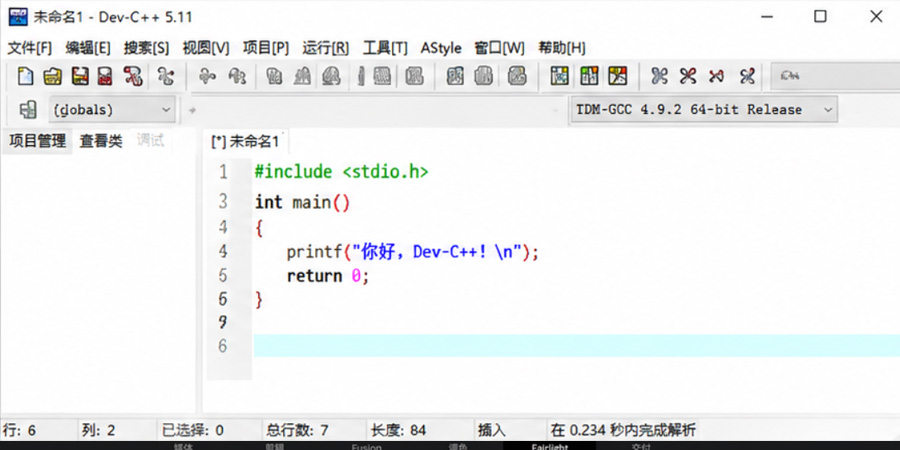
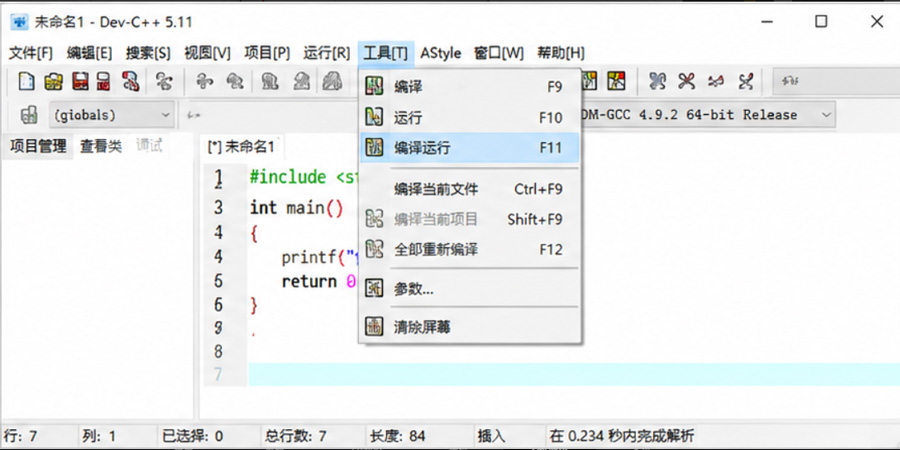
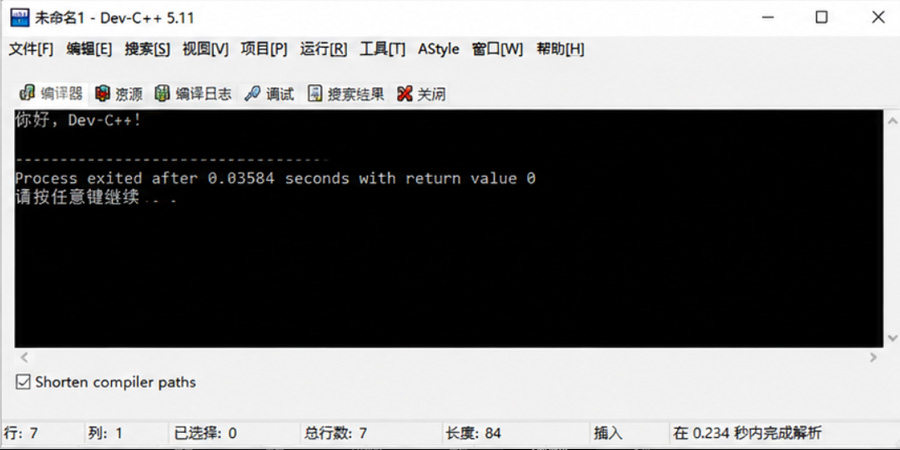
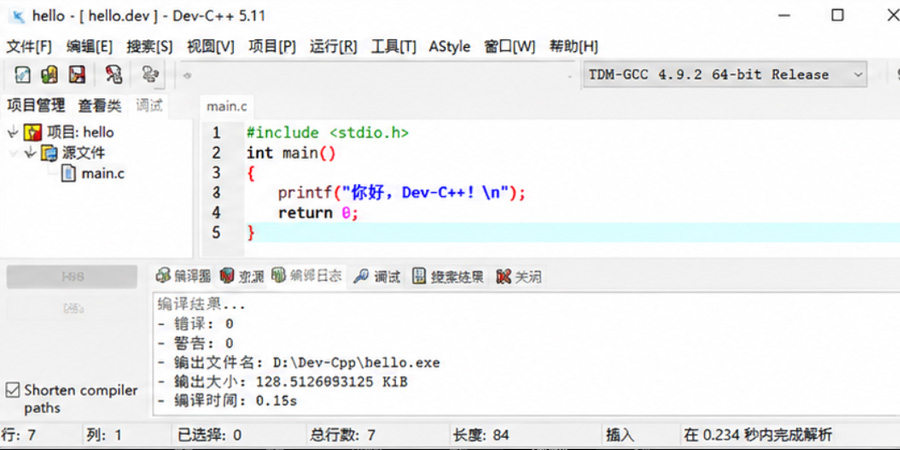
真实操作界面截图,所见即所得。
FAQ
点击问题即可展开答案,找不到的问题可联系在线客服处理。
打开 Dev-C++ 后,点击菜单"文件"→"新建"→"源代码",在编辑区输入代码后按 F11(或点击"运行"→"编译并运行")即可完成编译与执行。如需创建多文件项目,可选择"文件"→"新建"→"项目",选择"控制台应用程序"后填写项目名称,Dev-C++ 会自动生成包含 main 函数的骨架代码。
在代码行号左侧单击即可添加红色断点标记。点击菜单"运行"→"调试"(或按 F5)以调试模式运行程序,程序会在断点处暂停。之后可使用"下一步(F7)"单步执行,或"跳入(F8)"进入函数体内部追踪,底部的"调试"面板会实时显示变量值与调用栈信息。
点击菜单"工具"→"编译器选项",在"编译器"标签页找到"代码生成/优化"选项,展开"C++ 标准"下拉框,选择"ISO C++17"或"GNU C++17"。修改后点击"确定",之后所有编译操作将使用对应标准。针对单个项目,也可在项目属性中单独配置编译参数。
此错误通常由链接阶段失败引起。常见原因包括:① 代码存在语法错误,请先查看编译日志中的具体报错行号;② 缺少 main 函数入口;③ 项目中引用了外部库但未在"项目属性"→"参数"→"链接器"中添加对应的 -l 参数(如使用数学库需加 -lm)。逐一排查编译输出面板中的 error 信息即可定位根本原因。
进入"工具"→"编辑器选项",在"字体"标签页可修改代码编辑区的字体名称与大小;在"语法"标签页可针对关键字、注释、字符串等不同语法元素分别设置前景色和背景色,也可从内置主题列表中一键切换配色方案(如 Monokai、Solarized 等),修改后点击"确定"立即生效。
Dev-C++ 各版本安装路径相互独立,将不同版本分别安装到不同目录(如 C:\DevCpp65 和 C:\DevCpp511)即可共存。需要切换时直接启动对应版本的可执行文件即可。注意每个版本的配置文件独立存储,编译器路径与编辑器设置不会互相影响,多版本并存不会产生冲突。
REVIEWS
来自在校学生、竞赛选手与开发者的真实使用反馈。
安装包下载很顺畅,跟着教程配完就能直接写代码,作为大一新生完全没有障碍。编译速度比想象中快多了,写课程作业非常顺手。
备战 NOIP 的时候用的 Dev-C++,轻量稳定,调试器很好用,可以直接看变量值。这里下载的版本干净没有乱七八糟的东西,很放心。
重装系统后来这里重新下载,安装教程写得很详细,半小时以内就全部搞定了。Dev-C++ 对新手真的太友好了,不用折腾环境变量。
给班里同学统一配置编程环境,在这里下载了好几份都能正常安装,省去了到处找安装包的麻烦。版本稳定,整学期没出过问题。
刷 LeetCode 本地调试用 Dev-C++,启动速度很快,比大型 IDE 轻量很多。这里的安装包没有捆绑广告软件,干净好评。
嵌入式项目需要验证纯 C 逻辑,Dev-C++ 拿来跑控制台验证非常方便。版本 5.11 稳定性好,多年了还在用,这次下载也很顺利。